Weniger Sorge, wenn eure Kinder allein online sind — ab heute.
Eine kleine Einstellung am Router — und der Schutz läuft auf allen Geräten in eurem WLAN, fürs Handy unterwegs mit Geräte-Profil. Wir machen die Technik dahinter so verständlich, dass ihr das auch ohne Vorwissen einrichten könnt.
- Pornografie automatisch herausgefiltert — auch Google und YouTube zeigen keine Erwachsenen-Treffer
- Werbung und Tracking blockiert — für alle Geräte im WLAN gleichzeitig
- Einmalige Einrichtung am Router — kein Extra-Gerät, jeder Schritt erklärt

- 30 Tage Geld-zurück-Garantie · länger als gesetzlich
- Einmalig bezahlt, kein Abo bei uns*
- Sofort-Zugang nach dem Kauf
- Hilfe, wenn es hakt
Was der Internet-Schutzschild macht und was nicht
Der Internet-Schutzschild ist eine Anleitung, mit der ihr in etwa 30 Minuten einen Filter in euren Router eintragt. Er sperrt bekannte Seiten für Erwachsene, Phishing-Seiten (gefälschte Seiten, die Passwörter abgreifen) und viel Werbung, bevor sie laden, und das für die Geräte in eurem WLAN, in der Regel auch für Konsole und Fernseher. Fürs Handy unterwegs kommt eine Einstellung am Gerät dazu. Zeitlimits regelt er nicht.
Kindersicherung im Router, App oder Internet-Schutzschild?
| Merkmal | Internet-Schutzschild | Kindersicherung im Router | App auf dem Gerät |
|---|---|---|---|
| Wo wirkt sie? | im Router, für die Geräte im WLAN | im Router, pro Gerät eingestellt | nur auf dem Gerät mit der App |
| Was regelt sie? | sperrt Seiten nach Themen | je nach Modell Zeiten und Seiten | je nach Anbieter Apps, Zeiten und Käufe |
| Konsole und Fernseher | ja, wenn sie die Router-Einstellung nutzen | je nach Modell | nur das Gerät mit der App |
| Unterwegs im Mobilfunk | mit einer Einstellung am Handy | nein | ja |
| Zeitlimits | nein | je nach Modell | ja |
Wir vergleichen Methoden, keine Anbieter. Der Vergleich stammt von NUNIVIA, und wir verkaufen einen dieser Wege. Geräte mit fest eingestellter eigener Filter-Adresse gehen am Router vorbei. Viele Familien kombinieren zwei Methoden, zum Beispiel den Schutz im Router mit den Bordmitteln auf dem Handy. Stand: November 2026.
Ausführlicher Vergleich mit QuellenKindersicherung auf der Fritz!Box einrichten
Die Kindersicherung der Fritz!Box stellt ihr auf der Einstellungsseite der Box ein: Für jedes Kind legt ihr ein Profil mit erlaubten Online-Zeiten und gesperrten oder erlaubten Seiten an und ordnet ihm die Geräte des Kindes zu. Das wirkt im WLAN zu Hause, nicht im Mobilfunk.
So geht ihr vor
- Öffnet im Browser fritz.box und meldet euch mit dem Kennwort der Box an.
- Öffnet den Bereich Kindersicherung und legt für jedes Kind ein eigenes Profil an.
- Stellt im Profil die erlaubten Online-Zeiten ein.
- Legt fest, welche Seiten gesperrt oder erlaubt sind. Die Listen dafür pflegt ihr selbst.
- Ordnet dem Profil die Geräte des Kindes zu.
- Probiert es aus: Öffnet auf dem Gerät des Kindes eine gesperrte Seite.
Die genauen Menüs hängen von Modell und FRITZ!OS-Version ab. AVM beschreibt sie in seiner Wissensdatenbank im Artikel „Internetnutzung mit FRITZ!Box-Kindersicherung einschränken“ (abgerufen am 13.11.2026).
Zugangsprofil in der Fritz!Box oder Familien-Filter?
Das Zugangsprofil der Box regelt Zeiten und Seiten für jedes Gerät einzeln. Ihr müsst jedes Gerät zuordnen und die Listen selbst pflegen.
Der Internet-Schutzschild sperrt bekannte Seiten für Erwachsene, Phishing-Seiten und viel Werbung für alle Geräte im WLAN, ohne dass ihr jedes Gerät einzeln einstellt. Zeitlimits regelt er nicht.
Beides lässt sich kombinieren: Zeiten über das Zugangsprofil, Seitensperren über den Internet-Schutzschild.
Die ehrlichen Grenzen
- Unterwegs im Mobilfunk wirkt keine Einstellung der Box. Dafür braucht das Handy eine eigene Einstellung oder die Bordmittel des Geräts.
- Fertige Sperrlisten für Seiten mit Erwachseneninhalten beschreibt AVM nicht. Seiten sperrt ihr über eigene Filterlisten.
- Kein Filter ersetzt das Gespräch mit dem Kind.
Gilt für alle Geräte im WLAN, auch eure.
Ihr wollt selbst ohne Jugendschutz ins Netz? Mit einem eigenen AdGuard-Konto bekommen eure iPhones, iPads und Macs ein Elternprofil mit Erwachsenen-Schutz: Die Sperrlisten gegen Betrug, Schadsoftware und Werbung bleiben an, nur der Jugendschutz ist aus. Die Geräte der Kinder bleiben im Familienprofil. Mit dem Home-Guide könnt ihr den Schutz auch für eine feste Zeit pausieren, danach läuft er von selbst weiter.
Jede Ausnahme ist eine Lücke. Eine Pause gilt für alle Geräte, auch die der Kinder. Auf einem Gerät mit Elternprofil ist der Jugendschutz aus: Kennen die Kinder den Code eures Handys, liegt so ein Gerät im Haus.
Eine Sorge weniger
Ihr könnt nicht immer daneben sitzen. Der Internet-Schutzschild hält bekannte Risikoseiten aus eurem WLAN draußen, die Regeln vereinbart ihr gemeinsam mit eurem Kind.
Illustriert und animiert mit KI.
So sieht es aus
Zwei echte Ansichten nach der Einrichtung: die Einstellung in der Fritz!Box und die Übersicht des Filterdienstes.
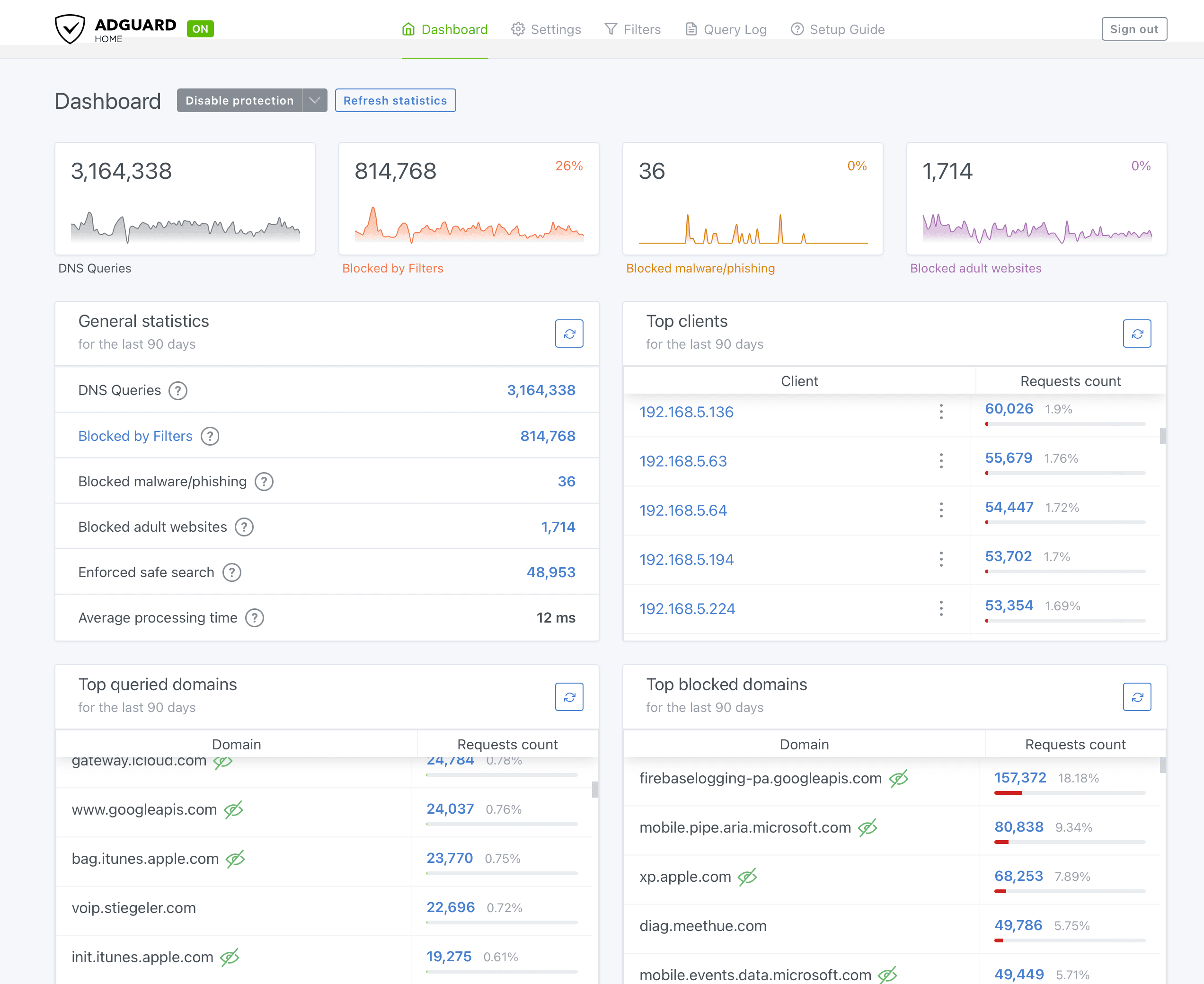
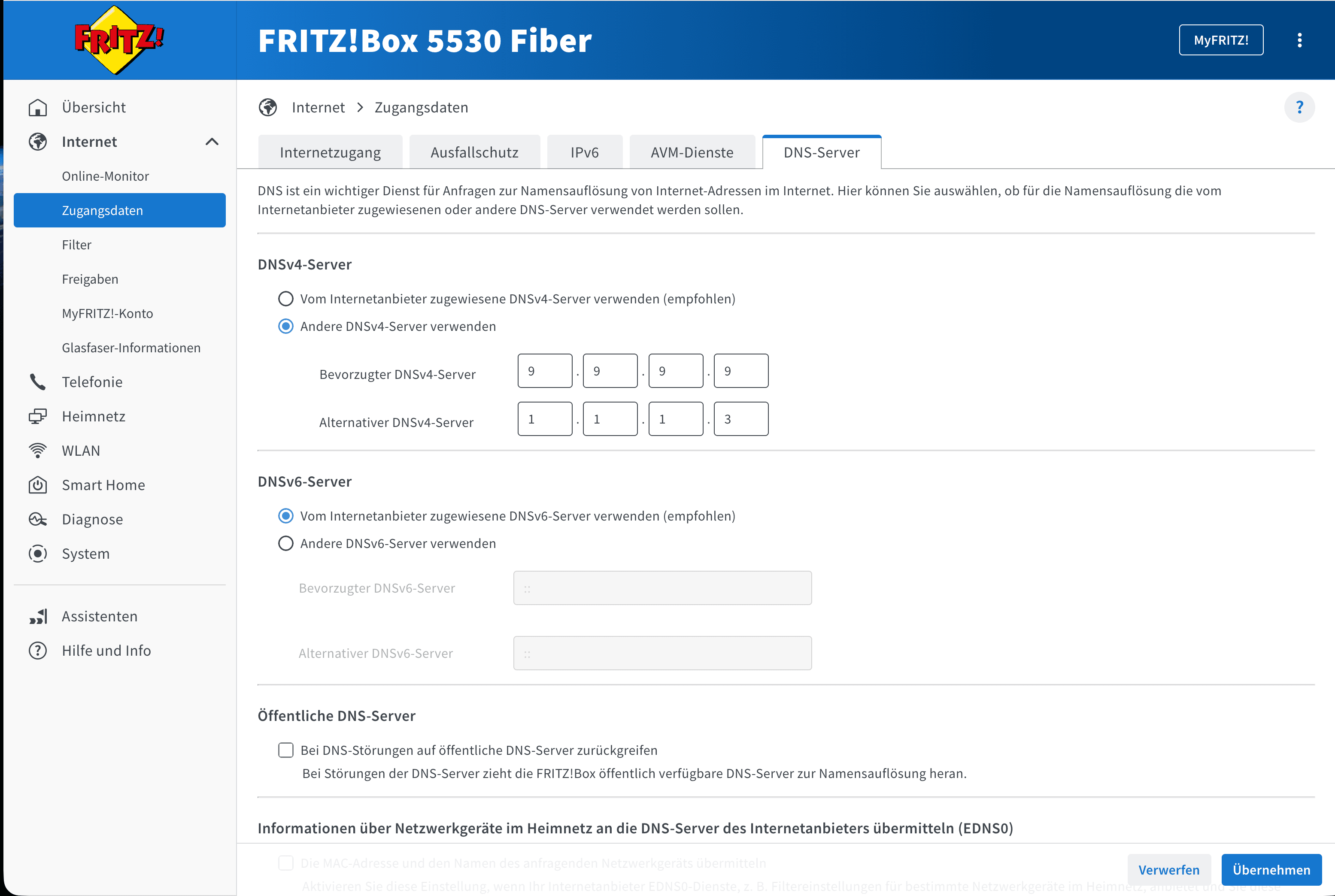
Das Internet hat ein Telefonbuch - ihr könnt wählen, wer es führt.
Wenn euer Kind eine Webseite aufruft, fragt euer Router zuerst einen DNS-Server: Welche Adresse hat diese Seite? Ganz ähnlich wie ein Telefonbuch für Internetadressen. Erst dann wird die Seite geladen.
Euer Internetanbieter gibt euch standardmäßig sein eigenes Telefonbuch. Das filtert allerdings nichts — Werbung, Tracking, gefährliche Seiten und Inhalte für Erwachsene kommen alle ungehindert durch.
Mit einem anderen DNS-Server passiert Folgendes — automatisch und für alle Geräte gleichzeitig:
- ✓Werbung und Tracker werden blockiert, noch bevor sie laden
- ✓Gefährliche Seiten (Phishing, Malware) werden gesperrt
- ✓Inhalte, die nichts für Kinder sind, kommen gar nicht erst durch
- ✓Funktioniert für Laptop, Handy, Tablet, Smart-TV - alles auf einmal
Vodafone EasyBox & O2 Box: unterschiedliche Wege zum Ziel
Vodafone EasyBox: Bei vielen Modellen (802/803/804) klappt die Einstellung direkt am Router. Das berichten andere Nutzer, Vodafone bestätigt es nicht offiziell. O2 Box: Hier lässt sich die Einstellung nach aktuellem Stand nicht ändern. Es gibt trotzdem Wege, die zeigt euch die kurze Einschätzung mit 3 Fragen weiter unten.
Tipp: So findet ihr heraus, welchen Router ihr habt
Option 1 — Aufkleber: Schaut auf die Rückseite oder Unterseite eures Routers. Modellname steht meist direkt dort.
Option 2 — Einstellungsseite des Routers: Tippt 192.168.1.1 oder 192.168.178.1 oben in die Adresszeile eures Browsers, so wie sonst eine Internetadresse. Das Modell steht oben auf der Seite.
Option 3 — Vertrag: In eurem Anbieter-Kundenportal unter "Meine Geräte" oder "Mein Anschluss" findet ihr das aktuelle Routermodell.
Was der Internet-Schutzschild schützt - und wo weitere Maßnahmen sinnvoll sind
Internet-Schutzschild kann
- Bekannte Porno- und Erwachsenen-Seiten sperren
- Phishing- und Malware-Seiten stoppen
- Werbung und Tracker für alle Geräte im WLAN filtern
- Erwachsenen-Treffer bei Google und YouTube ausblenden
- Ganze Plattformen sperren, wenn gewünscht
- Geräte-Profil für Smartphone und Tablet einrichten — auch für unterwegs
Internet-Schutzschild kann nicht
- Feed-Algorithmen auf erlaubten Plattformen steuern
- Chat-Inhalte innerhalb erlaubter Apps filtern
- Ganz neue Seiten erkennen, die noch auf keiner Sperrliste stehen
- Gespräche und Medienkompetenz ersetzen
- Umgehung durch ein technisch versiertes Kind vollständig verhindern. Den Filter betreibt AdGuard, ein externer Filterdienst, nicht NUNIVIA
Der Filter am Router ist eine sinnvolle erste Schutzschicht, kein Vollschutz. Technik, Familienregeln und Gespräche wirken zusammen. Quellen & Einordnung
Enthalten: Geräte-Profil für unterwegs
Heimnetz plus Smartphone-Einrichtung — Schritt für Schritt in einem Produkt
Das Geräte-Profil lässt sich von einem technisch versierten Kind deinstallieren. Wir zeigen euch im Produkt, wie ihr das über Bildschirmzeit (iOS) bzw. Family Link (Android) zusätzlich absichert — und wo auch das an seine Grenzen stößt.
Jetzt kaufenSo läuft's bei euch ab
Kein Technikdeutsch, keine komplizierten Umwege — wir führen euch Schritt für Schritt durch.
- Minute 1
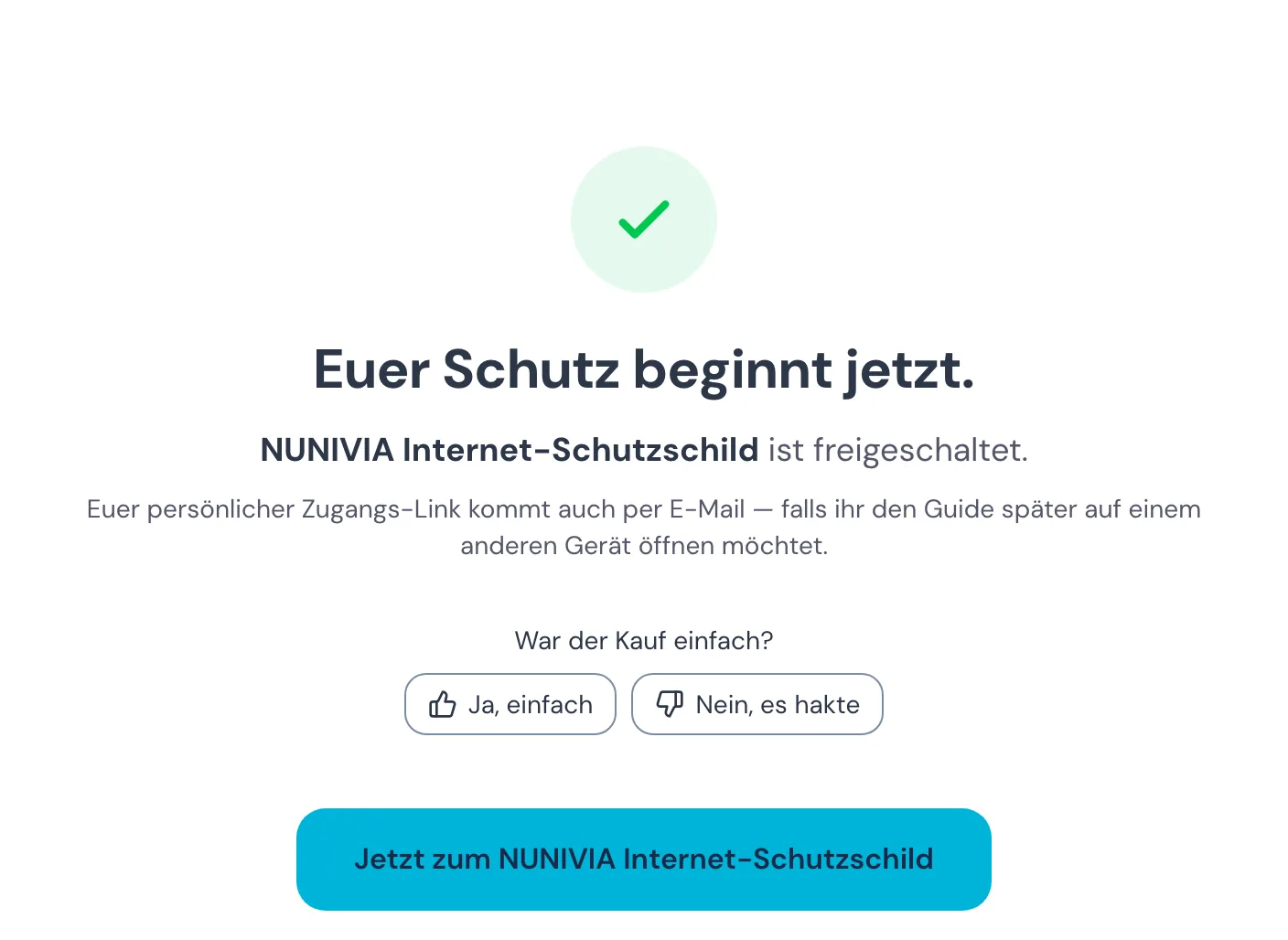
Kaufen und sofort loslegen
Ihr bezahlt sicher über Stripe, direkt danach ist die Anleitung freigeschaltet. Den Zugangslink bekommt ihr zusätzlich per E-Mail.
- Minute 3
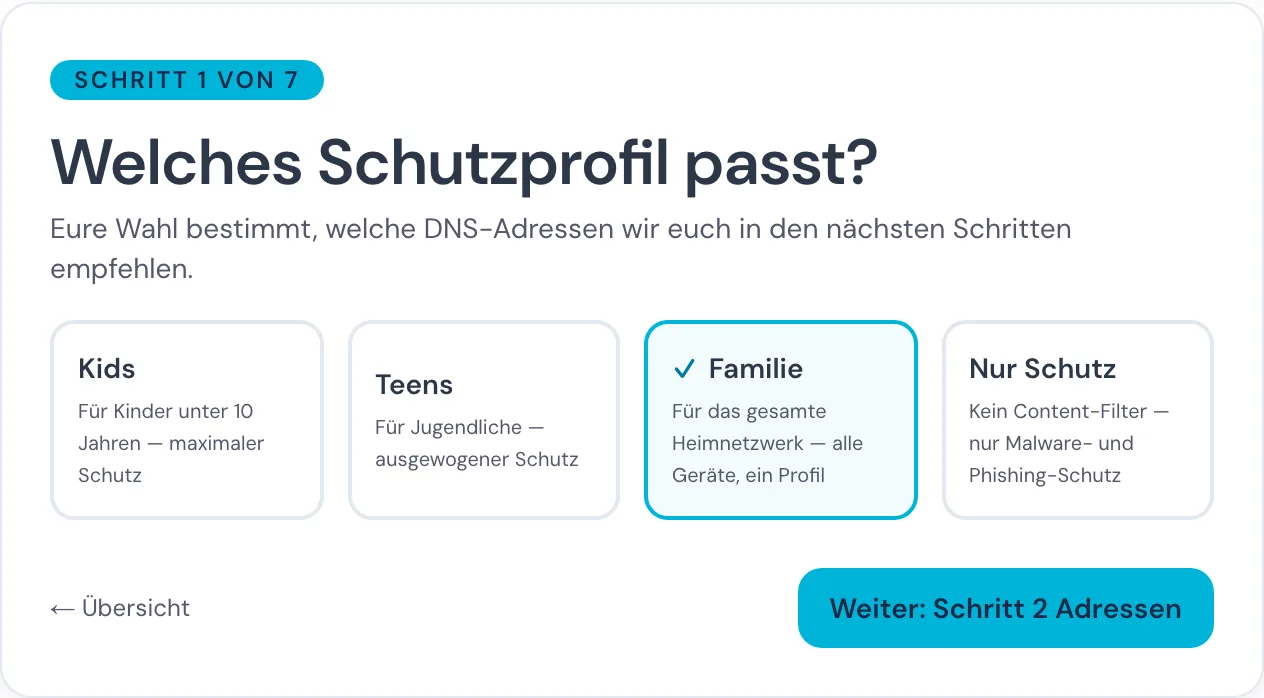
Profil für eure Familie wählen
Kids, Teens oder ganze Familie: Ihr wählt, wie streng der Filter sein soll. Eine kurze Checkliste davor sagt euch, was ihr griffbereit haben solltet.
- Minute 10
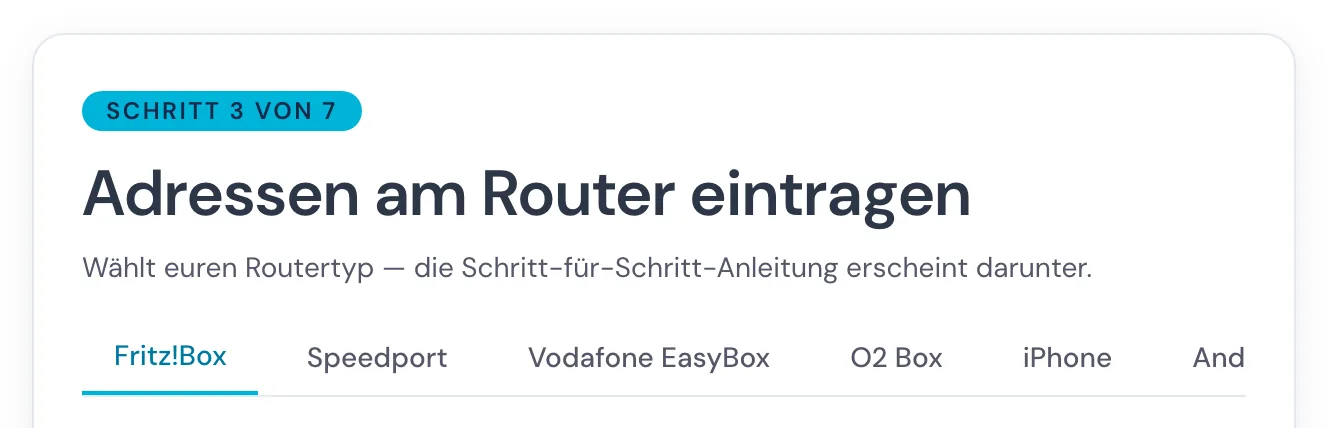
Filter im Router eintragen
Ihr wählt euren Router, die Anleitung zeigt jeden Klick, die Adressen kopiert ihr per Knopfdruck. Für Fritz!Box, Speedport, EasyBox und O2 gibt es jeweils den genauen Weg. Ab dann filtert der Schutz jedes Gerät im WLAN. Rückgängig machen dauert unter einer Minute.
- Minute 30
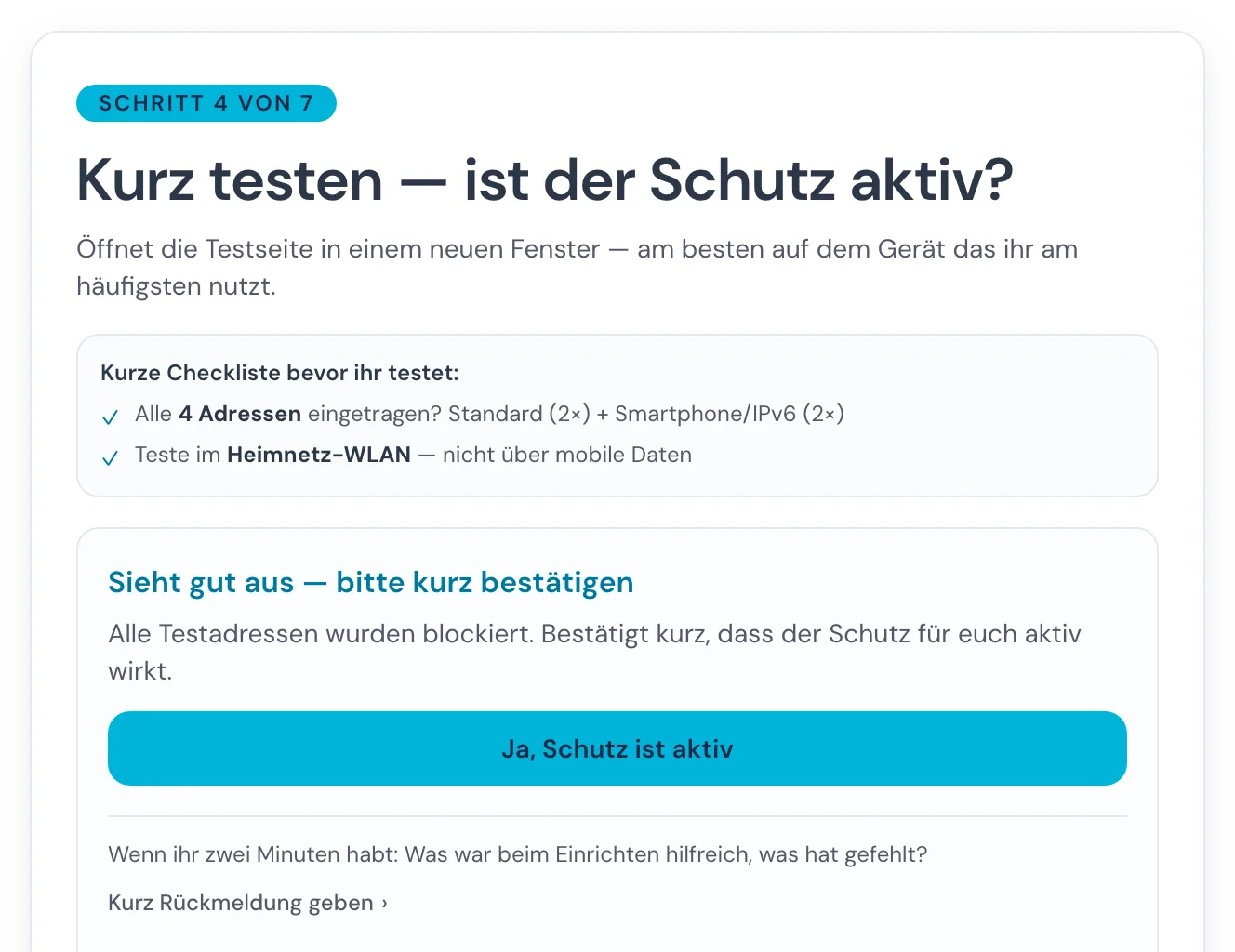
SchutzCheck zeigt: der Filter greift
Der eingebaute Check ruft echte Testadressen auf und zeigt euch schwarz auf weiß, dass der Filter greift.
- Tag 1
Handys und Tablets mitnehmen
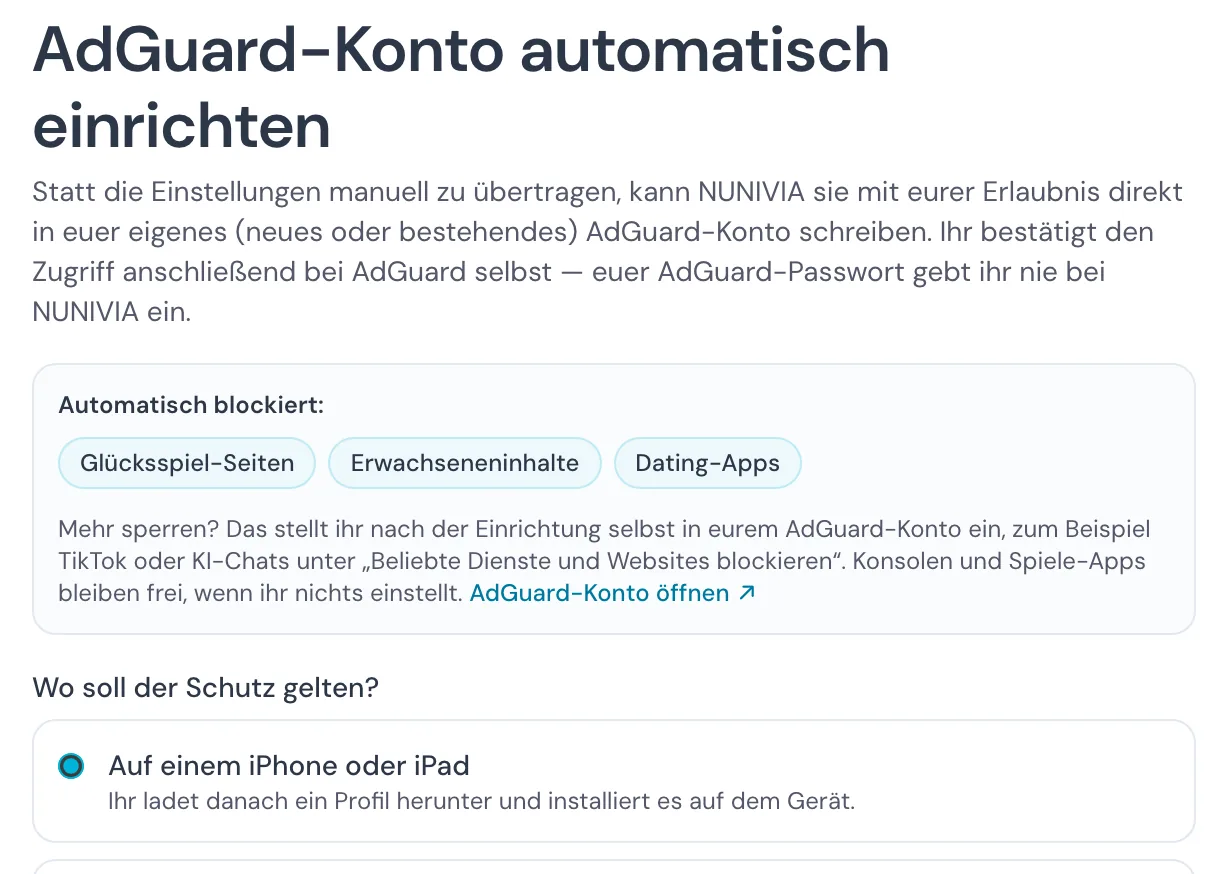
Für unterwegs richtet ihr auch Handys und Tablets ein, iPhone und iPad auf Wunsch per Ein-Klick mit eurem eigenen AdGuard-Konto. Dazu stellt ihr Bildschirmzeit und Family Link so ein, dass sich der Schutz nicht mit zwei Handgriffen aushebeln lässt.
- Tag 30
Es läuft ohne euch
Der Schutz arbeitet im Hintergrund weiter. Nachjustieren müsst ihr nur, wenn sich euer Router ändert.
Geht das nicht auch kostenlos?
Sonntagabend, die Kinder schlafen endlich. Ihr habt drei Videos geschaut und eine KI gefragt. Doch euer Router-Menü sieht anders aus als überall gezeigt. Am Ende bleibt die Frage: Wirkt der Filter jetzt – oder nicht?
Ehrlich: Der Familienfilter am Router ist kostenlos. Ihr bezahlt bei uns den Weg dorthin – passend zu eurem Router, mit Funktionstest am Ende.
„Die Filter sind doch kostenlos.“
Der Familienfilter ja, AdGuard bietet ihn kostenlos an. Ihr bezahlt bei uns den Weg dorthin: Anleitung für euer Router-Modell, Schutzprofil und Funktionstest. Der Standard kostet danach nichts. Wollt ihr den Filter selbst einstellen, braucht ihr ein AdGuard-Konto, am Router meist mit Abo (kostenpflichtig, Vertrag und Preis bei AdGuard).
„Ich frage einfach eine KI.“
Kann klappen. Eine KI-Antwort klingt sicher, kennt aber nicht immer euer Modell und sein aktuelles Menü. Beim Speedport erscheint das richtige Feld zum Beispiel erst, wenn ihr „Anderer Anbieter“ wählt. Solche Stellen stehen bei uns drin.
„Mein Router hat doch eine Kindersicherung.“
Viele Router bringen eine mit, sie muss aber meist erst eingerichtet werden, und was sie abdeckt, hängt vom Modell ab. Der Internet-Schutzschild sperrt eine Seite, bevor sie lädt, für jedes Gerät im WLAN. Beides lässt sich kombinieren.
Drei Wege zum Filter im Heimnetz
| Merkmal | Mit NUNIVIA | Selbst suchen | KI fragen |
|---|---|---|---|
| Kosten | einmalig an NUNIVIA, danach 0 € im Standard; Extras mit eigenem AdGuard-Konto (am Router meist Abo) | kostenlos | kostenlos |
| Für euer Router-Modell | Fritz!Box, Speedport, EasyBox – plus Lösung für O2 | passende Quelle finden | je nach Antwort |
| Stolperstellen, an denen viele hängen bleiben | Schritt für Schritt erklärt | selbst herausfinden | wenn ihr danach fragt |
| Passendes Schutzprofil | 3 Familienprofile + Empfehlung | selbst entscheiden | selbst entscheiden |
| Wirkt es wirklich? | Funktionstest | selbst prüfen | selbst prüfen |
| Weg zurück | Rückgängig-Anleitung | selbst suchen | wenn ihr danach fragt |
| Fragen danach | KI-Assistent, der unsere Anleitung kennt | Foren, Kommentare | allgemeine Antworten |
Wir vergleichen Wege, keine Anbieter. Der Vergleich stammt von NUNIVIA, und wir verkaufen einen dieser Wege. Der Familienfilter am Router ist bei jedem Weg kostenlos. Stand: November 2026.
Passt das zu euch?
Passt zu euch, wenn …
- ihr den Schutz an einem Abend fertig haben wollt
- ihr sicher wissen wollt, dass er greift
- ihr keine App auf dem Kindergerät wollt, die mitliest
- ihr keine Kinder habt, aber zuhause weniger gefälschte Seiten und Werbung wollt – dafür gibt es eine eigene Variante am Router
Eher nicht, wenn …
- ihr gern selbst recherchiert und Zeit dafür habt – dann reichen die kostenlosen Wege
- ihr Chats oder Nachrichten mitlesen wollt – das kann und soll der Schutzschild nicht
- ihr erwartet, dass nie etwas durchrutscht – das schafft kein Filter, auch keiner, den wir empfehlen
Welcher Schutz passt zu eurer Familie?
Wie alt sind eure Kinder?


„Auch bei uns wird ums Handy diskutiert. Wir haben uns durch Studien, Ratgeber und unzählige Einstellungsmenüs gearbeitet, damit ihr das nicht mehr müsst. Was sich bei uns zu Hause bewährt hat, haben wir zu der Abkürzung gemacht, die wir uns selbst gewünscht hätten.“
Fabrice & Lucia, Gründerteam von NUNIVIA · Eltern von zwei Kindern
Häufige Fragen vor dem Kauf
Euer Familien-Schutzschild wartet.
Nach dem Kauf: etwa monatlich Tipps und Angebote zu ähnlichen NUNIVIA-Produkten, einmal eine Bitte um Rückmeldung. Widerspruch jederzeit per Link in jeder Mail, ohne Kosten außer den Basistarifen.
30 Tage Geld-zurück-Garantie · länger als gesetzlichBedingungen
Mit dem Kauf vereinbart: automatische Einrichtung für Fritz!Box 24 Monate ab Kauf, Speedport als Testfunktion
Dazu kommt die automatische Einrichtung: Eine Erweiterung für euren Browser (Chrome) trägt den Filter für euch im Router ein. Mit dem Kauf vereinbart ihr ausdrücklich: Für Fritz!Box-Router ist diese automatische Einrichtung 24 Monate ab Kauf zugesagt; die Anleitung bleibt länger für euch abrufbar. Für Speedport ist sie eine Testfunktion (Beta). Für alle Router gilt die Schritt-für-Schritt-Anleitung.
Alle Schritt-für-Schritt-Anleitungen, Schutzprofile und der Funktionstest — einmalig freischalten.
einmalig an NUNIVIA · kein Abo bei uns · Zugang mind. 5 Jahre
0 € Folgekosten im Standard: Der Familienfilter am Router ist kostenlos, AdGuard stellt ihn ohne Konto bereit. Nur für Extras wie ein eigenes Elternprofil braucht ihr ein AdGuard-Konto. Fürs ganze WLAN ist das meist ein Abo (kostenpflichtig, Vertrag und Preis bei AdGuard).
Jederzeit rückgängig: Die automatische Einrichtung sichert vorher eure alte Router-Einstellung, „Rückgängig machen“ stellt sie wieder her.
Im Preis enthalten
- Anleitung für Fritz!Box, Speedport, Vodafone EasyBox — plus Lösung für O2
- iPhone und Android direkt schützen, auch unterwegs
- Zwei Filter zur Wahl: Familien-Filter von AdGuard (Standard) oder reiner Sicherheitsfilter von Quad9
- 3 Schutzprofile: Kids, Teens, Familie — mit Empfehlungen
- Funktionstest: ihr seht sofort, ob alles klappt
- Bonus: Anleitung für den Weg zurück, falls etwas nicht stimmt
- Fragen zu eurem Aufbau? Ein KI-Assistent, der diese Anleitung kennt
Bereit für einen ruhigeren Abend?
Ein Abend Einrichtung, ein Test am Ende – und ihr seht, ob euer Heimnetz mitschützt.
inkl. MwSt.
30 Tage Geld-zurück-Garantie (länger als gesetzlich) · Sofort-Zugang