Vier Schutzebenen. Gut eine Stunde.
Für Eltern mit Home-Guide, deren Kinder anfangen, den Filter zu umgehen: Der Schutzwall schließt die bekannten Umwege an Router, Browser und Geräten. Keine Extras nötig, kein Spezialwissen.
- Router so einstellen, dass kein Gerät am Filter vorbeikommt
- Verschlüsselte Abkürzungen im Browser schließen und die Anfragen eurer Filter-Box absichern
- Browser absichern: Werbeblocker und nur sichere Verbindungen
- Basisschutz für jedes Gerät: Virenschutz und Passwortmanager
- Funktionstest am Ende — ihr seht sofort, ob alles läuft

- 30 Tage Geld-zurück-Garantie · länger als gesetzlich
- Einmalig bezahlt, kein Abo bei uns
- Sofort-Zugang nach dem Kauf
- Hilfe, wenn es hakt
Was der Schutzwall macht und für wen er passt
Der Schutzwall ist eine Anleitung für Eltern mit Home-Guide, deren Kinder anfangen, den Filter zu umgehen. In gut einer Stunde schließt ihr die bekannten Umwege an Router, Browser und Geräten: Ihr stellt den Router so ein, dass Geräte nicht mehr über ein anderes Telefonbuch des Internets am Filter vorbeikommen, schließt verschlüsselte Abkürzungen im Browser und gebt jedem Gerät einen Basisschutz. Ein Funktionstest zeigt am Ende, ob alles greift. Ohne eigenen Schutz-Server aus dem Home-Guide braucht ihr ihn nicht.
Für wen ist dieser Guide?
Dieser Guide setzt den NUNIVIA Home-Guide voraus. Ihr solltet diese Punkte abhaken können:
- ✓
- ✓
Router-DNS auf Mini-PC eingestellt
DNS-Adresse im Router zeigt auf euren AdGuard Home Server (im Home-Guide erklärt)
- ✓
AdGuard Home Dashboard erreichbar
Ihr könnt euch unter http://[IP-des-Mini-PCs]:3000 einloggen
Alle drei Punkte erfüllt? Dann seid ihr bereit für die vier Schutzebenen.
DNS-Filter ist gut. Aber er hat blinde Flecken.
AdGuard Home blockt bekannte Schaddomains, bevor sie geladen werden. Das ist echter Schutz. Aber drei Lücken bleiben: neue Phishing-Domains, die noch nicht in Sperrlisten stehen; Apps, die DNS-Filter direkt umgehen; und Angriffe über bereits erlaubte, legitime Seiten.
Drei weitere Ebenen schließen diese Lücken — ohne zusätzliche Hardware:
- ✓Router-Firewall: verhindert DNS-Bypass und blockt verdächtige Verbindungen
- ✓Verschlüsseltes DNS: schützt eure DNS-Anfragen vor Mitlesen und Manipulation
- ✓Browser-Härtung: blockt auf Inhalts-Ebene, was DNS nicht sieht
Was macht die Router-Firewall — und warum reicht DNS-Filterung nicht?
DNS-Filterung blockt Domains — aber ein gerissenes Gerät kann den DNS-Filter umgehen, indem es direkt IP-Adressen ansteuert statt Domain-Namen aufzulösen. Das passiert z.B. bei manchen Games, VPN-Apps oder Peer-to-Peer-Verbindungen.
DNS-Filterung allein
- ✓Blockt bekannte Schaddomains
- –Kann per IP-Direktverbindung umgangen werden
- –Kein Schutz vor DNS-Leaks
+ Router-Firewall (Ebene 2)
- ✓DNS-Bypass-Versuche blockiert
- ✓UPnP deaktiviert (verhindert Port-Öffnungen durch Apps)
- ✓Verschlüsseltes DNS upstream (DoH + DNSSEC)
Die vollständige Schritt-für-Schritt-Anleitung für Fritz!Box und andere Router findet ihr nach dem Kauf in Ebene 2 (~20 Minuten).
Warum reicht Netzwerkschutz nicht — und was bringt Browser-Härtung?
Netzwerkfilter sehen DNS-Anfragen und IP-Verbindungen — aber nicht was auf einer erlaubten Seite passiert. Werbung, Tracker und schädliche Scripts laufen oft auf denselben Domains wie legitimer Content.
- ✓uBlock Origin: Blockt Werbung und Tracker auf Inhalts-Ebene — auch auf erlaubten Domains
- ✓HTTPS-only Modus: Verhindert unverschlüsselte Verbindungen — schützt vor Man-in-the-Middle
- ✓Browser-DoH deaktivieren: Stellt sicher dass der Browser euren AdGuard Home nutzt, nicht seinen eigenen DNS
Ebene 4 zeigt die exakten Einstellungen für Chrome, Firefox, Windows und macOS — mit Screenshots (~20 Minuten).
Diese Härtung ist netzwerkseitig (Router, verschlüsseltes DNS). Geräte-Härtung — also Bildschirmzeit- und Family-Link-Einrichtung, damit das Schutzprofil auf dem Smartphone nicht einfach deinstalliert wird — ist Teil des Internet-Schutzschilds.
So läuft's bei euch ab
Der Schutzwall setzt auf einen bestehenden Filter auf und schließt die Lücken drumherum.
- Minute 1
Bestandsaufnahme
Zuerst prüft der Guide mit euch, ob euer Home-Guide sauber läuft — der Schutzwall baut darauf auf.
- Minute 15
Umgehungswege schließen
Die Router-Firewall so einstellen, dass kein Gerät am Filter vorbei ins Netz kommt.
- Tag 1
Verschlüsselte Anfragen
DoH und DNSSEC aktivieren — die Anfragen sind ab dann unterwegs nicht mehr lesbar.
- Tag 2
Browser absichern
Auf jedem Gerät die Einstellungen setzen, über die Umgehungen am häufigsten laufen.
- Tag 7
SchutzCheck bestätigt
Der Check zeigt euch, dass die Umgehungswege zu sind.
Sind das nicht nur ein paar Einstellungen?
Euer Filter läuft seit Monaten. Dann erzählt euer Kind beiläufig, dass eine Seite „doch geht“. Ein paar Klicks im Browser haben genügt.
Ehrlich: Jede einzelne Einstellung ist kostenlos und irgendwo beschrieben. Bei uns bezahlt ihr, dass die vier Ebenen zusammenpassen – in der richtigen Reihenfolge, mit Funktionstest am Ende.
„Das sind doch Standard-Einstellungen.“
Einzeln ja. Sie liegen aber an vier Stellen: Filter, Router, verschlüsseltes DNS und Browser. Der Schutzwall bringt sie in eine feste Reihenfolge, je Ebene 5 bis 20 Minuten.
„Ich frage einfach eine KI.“
Für eine einzelne Einstellung klappt das oft. Die Ebenen greifen aber ineinander: Eine Browser-Einstellung kann den Filter am Router umgehen. Für jede Ebene gibt es einen Prüfschritt, mit dem ihr seht, ob sie greift.
„Reicht nicht der Filter allein?“
Für jüngere Kinder oft ja. Der Schutzwall ist für später, wenn Kinder anfangen, Umwege zu suchen. Er baut auf dem Home-Guide auf.
Drei Wege zur Härtung
| Merkmal | Mit NUNIVIA | Selbst suchen | KI fragen |
|---|---|---|---|
| Kosten | einmalig, kein Abo | kostenlos | kostenlos |
| Reihenfolge der Ebenen | 4 Ebenen, aufeinander aufgebaut | selbst herausfinden | wenn ihr danach fragt |
| Zeitaufwand | 5–20 Min. je Ebene | offen | offen |
| Wirkt alles zusammen? | Prüfschritt für jede Ebene | selbst prüfen | selbst prüfen |
| Fragen danach | KI-Assistent, der unsere Anleitung kennt | Foren, Kommentare | allgemeine Antworten |
Wir vergleichen Wege, keine Anbieter. Der Vergleich stammt von NUNIVIA, und wir verkaufen einen dieser Wege. Stand: Oktober 2026.
Passt das zu euch?
Passt zu euch, wenn …
- euer Filter schon mit dem Home-Guide läuft
- eure Kinder älter werden und Umwege suchen
- ihr alles in gut einer Stunde erledigen wollt
Eher nicht, wenn …
- ihr noch keinen eigenen Filter betreibt – startet dann mit dem Home-Guide
- ihr Chats oder Nachrichten mitlesen wollt – das kann und soll der Schutzwall nicht
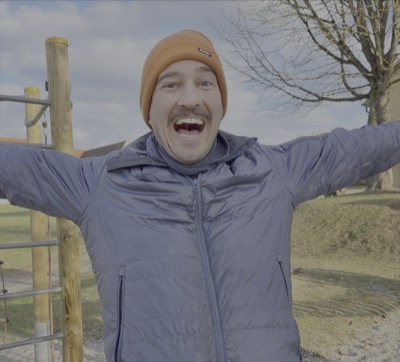

„Auch bei uns wird ums Handy diskutiert. Wir haben uns durch Studien, Ratgeber und unzählige Einstellungsmenüs gearbeitet, damit ihr das nicht mehr müsst. Was sich bei uns zu Hause bewährt hat, haben wir zu der Abkürzung gemacht, die wir uns selbst gewünscht hätten.“
Fabrice & Lucia, Gründerteam von NUNIVIA · Eltern von zwei Kindern
Häufige Fragen vor dem Kauf
Alle 4 Schutzebenen freischalten.
Nach dem Kauf: etwa monatlich Tipps und Angebote zu ähnlichen NUNIVIA-Produkten, einmal eine Bitte um Rückmeldung. Widerspruch jederzeit per Link in jeder Mail, ohne Kosten außer den Basistarifen.
30 Tage Geld-zurück-Garantie · länger als gesetzlichBedingungen
Router-Sperre, verschlüsselte Anfragen, sichere Browser und Basisschutz für jedes Gerät — mit Funktionstest. Einmalig freischalten.
einmalig · kein Abo · Zugang mind. 5 Jahre
Im Preis enthalten
- Ebene 1: DNS-Grundlage prüfen (5 Min.)
- Ebene 2: Router-Firewall härten (20 Min.)
- Ebene 3: DNSSEC + verschlüsseltes DNS aktivieren (15 Min.)
- Ebene 4: Browser-Härtung für alle Geräte (20 Min.)
- Bonus: Endpunkt-Basisschutz ohne Kosten (10 Min.)
- Prüfschritt für jede Ebene: teils automatisch, teils mit einem Blick ins Protokoll
- Fragen zu eurem Aufbau? Ein KI-Assistent, der diese Anleitung kennt
Bereit, die Lücken zu schließen?
Vier Ebenen, gut eine Stunde, ein Prüfschritt je Ebene.
inkl. MwSt.
30 Tage Geld-zurück-Garantie (länger als gesetzlich) · Sofort-Zugang