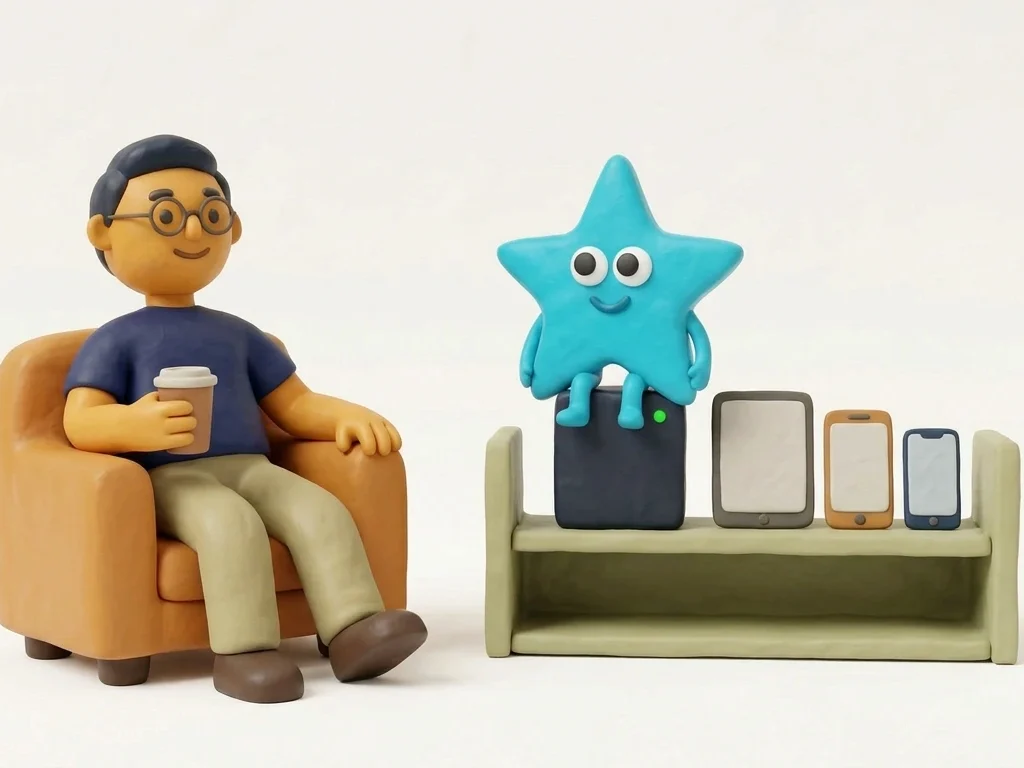
Euer eigener Schutz-Server — einmal einrichten, im Alltag geschützt.
Für Eltern, die gern selbst Hand anlegen: Ein kleiner Computer am Router filtert für alle Geräte im WLAN, und ihr seht, welches Gerät welche Seiten aufruft. Die Einrichtung läuft größtenteils automatisch, wir führen euch Schritt für Schritt durch. Fabrice hat das zu Hause selbst gebaut und Wochen gebraucht. Ihr bekommt die Abkürzung.
- Einrichtung größtenteils automatisch — jeder Schritt erklärt
- Eigene Schutzprofile je Gerät: Kids, Teens, Familie
- Ihr seht genau, welches Gerät welche Seiten aufruft
- Gefiltert wird bei euch zu Hause — Sperrlisten und Protokoll bleiben auf eurem Gerät
- Eigenständig nutzbar — auch ohne Internet-Schutzschild
- 30 Tage Geld-zurück-Garantie · länger als gesetzlich
- Einmalig bezahlt, kein Abo bei uns
- Sofort-Zugang nach dem Kauf
- Hilfe, wenn es hakt
Was der Home-Guide macht und für wen er passt
Der Home-Guide ist eine Anleitung für euren eigenen Schutz-Server: einen kleinen Computer am Router, der für die Geräte in eurem WLAN filtert. Ihr legt eigene Schutzprofile für Kinder, Teens und die Familie an und seht, welches Gerät welche Seiten aufruft, nicht was darin steht. Die Einrichtung läuft größtenteils automatisch und dauert 60 bis 90 Minuten. Den kleinen Computer kauft ihr selbst dazu. Der Home-Guide passt zu Eltern, die gern selbst Hand anlegen.
Eure eigenen Geräte: mitfiltern oder ausnehmen, ihr entscheidet.
In der Filter-Box nehmt ihr einzelne Geräte aus, zum Beispiel eure Handys und Laptops. Die Geräte der Kinder bleiben geschützt. Oder ihr pausiert den Schutz für eine feste Zeit, danach läuft er von selbst weiter.
Jede Ausnahme ist eine Lücke. Eine Pause gilt für alle Geräte, auch die der Kinder. Ein Gerät ohne Filter ist ungeschützt: Kennen die Kinder den Code eures Handys, liegt ein ungefiltertes Gerät im Haus.
Euer eigener Schutz-Server — einmal einrichten, im Alltag geschützt.
Der Internet-Schutzschild nutzt einen fertigen Schutz-Server im Internet. Mit dem NUNIVIA Home-Guide richtet ihr einen kleinen Computer in eurem Heimnetz als eigenen Schutz-Server ein: Filter und Protokoll bei euch zu Hause, Echtzeit-Überblick und Regeln für jedes Gerät.
Gesamtkosten auf einen Blick:
- Mini-PC (neu oder gebraucht, einmalig)ca. 230–280 €
- Home-Guide (einmalig)79 €
- Gesamt einmaligca. 309–359 €
Danach: keine monatlichen Gebühren, nur etwas Strom. Kein Abo — euer eigener Server.
Was ist der Unterschied zum Internet-Schutzschild?
Beide Wege sind kostenpflichtig — hier geht es nur um die Frage, welcher zu euch passt. Der Internet-Schutzschild kostet 59 € und filtert über die Cloud eines Anbieters, der Home-Guide auf eurem eigenen Mini-PC zuhause.
Internet-Schutzschild — Cloud-DNS (Router oder Gerät)
- –Router-Modus: einmal im Router eingetragen, schützt sofort alle Geräte zuhause — kein Kind kann das durch App-Löschen umgehen
- –Mit kostenlosem AdGuard-Konto zusätzlich: Dashboard, Anfragenprotokoll, bis zu 5 Geräte auf 2 Profile verteilt — mehr Geräte, Profile und Anfragen nur mit bezahltem Tarif (Preise bei AdGuard)
- –Extra Schritt für unterwegs: Profil auf jedem Mobilgerät einzeln einrichten + Family Link/Screen Time härten, sonst deinstallierbar
- –Eure DNS-Anfragen laufen immer über die Cloud von AdGuard/Quad9
Home-Guide — euer eigener Schutz-Server (lokal, zuhause)
- ✓Euer Mini-PC im Heimnetz — gefiltert wird bei euch zu Hause, Sperrlisten und Protokoll bleiben auf eurem Gerät
- ✓Geräte-spezifische Schutzprofile (Kids, Teens, Familie) inklusive — dieselben Sperrlisten wie der Internet-Schutzschild im eigenen AdGuard-Konto, aber ohne Geräte-Limit, Anfragen-Grenze oder Regel-Grenze
- ✓Einmalige Kosten, kein Abo — egal wie viele Geräte dazukommen
- ✓Wirkt nur im Heimnetz — für Mobilfunk/unterwegs richtet ihr zusätzlich den Geräteschutz auf dem Smartphone ein. Die Härtung gegen Umgehung ist für Käufer enthalten (gleicher Zusatzschritt wie beim Internet-Schutzschild)
Beide Wege schützen zuverlässig und lassen sich zuhause nicht einfach durch Löschen einer App umgehen. Der Unterschied: Der Internet-Schutzschild läuft über die Cloud eines Anbieters, der Home-Guide filtert auf eurem eigenen Mini-PC — unbegrenzt und ohne Abo; erlaubte Adressen fragt er verschlüsselt bei einem DNS-Dienst nach. Für Mobilfunk/unterwegs gilt bei beiden derselbe Zusatzschritt auf dem Gerät; die Härtung gegen Umgehung ist in beiden Produkten enthalten. Noch kein Internet-Schutzschild? Hier einsteigen · Kostenloser Geräteschutz-Guide für unterwegs
Was bedeutet "ein Befehl, alles fertig"?
Das Setup-Script macht nach dem Einfügen und Enter-Drücken folgendes — automatisch, ohne dass ihr eingreifen müsst:
- 1
AdGuard Home installieren
Lädt die aktuelle Version herunter und entpackt sie.
- 2
Als Docker-Container einrichten
AdGuard Home läuft in einem Docker-Container mit Neustart-Policy — startet automatisch wieder, auch nach Stromausfall.
- 3
Familienschutz aktivieren
Dieselben Sperrlisten wie beim Internet-Schutzschild: Werbung & Tracker, Malware & Phishing, Erwachsenen-Inhalte, Glücksspiel, Dating, Piraterie und Umgehung über fremde DNS- und VPN-Dienste — plus Safe Search für Google, Bing & YouTube. Alles automatisch voreingestellt, gefiltert wird komplett bei euch zu Hause.
- 4
Web-Interface starten
Am Ende zeigt das Script die Adresse eures Dashboards im Browser — z.B. http://192.168.1.42:3000.
Warum ein Mini-PC und kein Router-Add-on?
Der Mini-PC ist kaum größer als eine Hand und leise, die Firewall-Box ist sogar lüfterlos. Er schützt euer Netz rund um die Uhr.
Die lüfterlose Firewall-Box braucht 6–8 Watt im Dauerbetrieb, also ca. 2 € Strom im Monat. Bei anderen Mini-PCs hängt der Verbrauch vom Modell ab.
Einmalig ca. 230–280 € Hardware plus 79 € für den Guide. Danach: keine monatlichen Gebühren, nur etwas Strom. Mesh-Systeme mit Kinderschutz-Abo verlangen dagegen einen laufenden Monatsbeitrag (siehe Vergleich unten).
Eine SSD statt einer SD-Karte sorgt für kaum Verschleiß. Damit der Mini-PC nach einem Stromausfall von selbst wieder startet, stellt ihr das einmal im BIOS ein; bei der Firewall-Box ist das als „Auto Power On“ angegeben.
Einmal einrichten — und alle Geräte sind geschützt. Auch Smart-TV, Spielekonsole und das Tablet der Großeltern.
App deinstallieren bringt nichts — der Schutz sitzt im Netzwerk, nicht auf dem Gerät. Ein Umgehen vollständig ausschließen kann allerdings keine Lösung.
Wer später mehr will, kann einfach erweitern — ohne neue Hardware.
NUNIVIA Home vs. andere Wege zum Kinderschutz im Heimnetz
| Merkmal | NUNIVIAHome | Kindersicherung im Router | Mesh-System mit Kinderschutz-Abo |
|---|---|---|---|
| Anschaffung | ca. 230–280 € Hardware + 79 € Guide | im Router enthalten | ca. 100–300 € |
| Monatliche Gebühren | 0 € | 0 € | ca. 2–11 €/Monat |
| 3-Jahres-Gesamtkosten | ca. 309–359 € | 0 € | ca. 250–700 € |
| Inhaltsfilter | Kategorie-Listen, automatisch aktualisiert | je nach Modell: eigene Sperrliste, teils BPjM-Modul | Kategorie-Listen des Anbieters |
| Safe Search (Google, YouTube) | ✅ | meist nicht | je nach Anbieter |
| Werbung & Tracker | ✅ | meist nicht | je nach Abo |
| Zeitlimits | über den Router | ✅ | ✅ |
| Datenschutz | Filter lokal, Abfragen verschlüsselt | Lokal | Cloud (meist außerhalb der EU) |
| Smart-TV / Konsole | ✅ | ✅ | ✅ |
Stand: 31. Juli 2026 · Verglichen werden Produktkategorien des deutschen Marktes, keine bestimmten Hersteller oder Produkte. Alle Angaben verstehen sich als Zusatzkosten zum ohnehin vorhandenen Internet-Router. Preisangaben sind Näherungswerte und können sich jederzeit ändern. Es besteht keine Verbindung zu NUNIVIA.
Methodik, Definitionen und Preisbasis anzeigen
„Kindersicherung im Router" = die Jugendschutz-Funktionen, die handelsübliche und Provider-Router je nach Modell mitbringen — typischerweise Zeitprofile und eine selbst gepflegte Sperr- oder Erlaubnisliste, bei einzelnen Modellen zusätzlich Kategorie-Filter. Viele in Deutschland verkaufte Router binden zudem das BPjM-Modul der Bundeszentrale für Kinder- und Jugendmedienschutz (BzKJ) ein, das indizierte Angebote automatisch sperrt. „Mesh-System mit Kinderschutz-Abo" = in Deutschland erhältliche Mesh-WLAN-Systeme, deren erweiterter Kinderschutz einen laufenden Beitrag kostet; Spannen aus öffentlich zugänglichen Hersteller- und Händlerangaben zu drei Anbietern. Ein Teil dieser Abo-Preise ist nur als US-Listenpreis veröffentlicht und hier näherungsweise in Euro angegeben — die in Deutschland berechneten Beträge können abweichen. Ein dediziertes Kinderschutz-Router-Gerät wird nach unserem Kenntnisstand in Deutschland und der EU nicht offiziell vertrieben. 3-Jahres-Gesamtkosten = Anschaffung + 36 Monatsbeiträge, ohne Strom- und Versandkosten.
So läuft's bei euch ab
Vom Auspacken bis zum eigenen Schutz-Server im Heimnetz — jeder Schritt ist beschrieben.
- Minute 1
Hardware bereitlegen
Raspberry Pi, alter Mini-PC oder NAS — der Guide sagt euch, was reicht und was nicht.
- Minute 20
Schutz-Server läuft
Installation per fertigem Setup-Script, danach Grundlisten und Safe Search aktivieren.
- Tag 1
Profile pro Kind
Kids, Teens und Familie bekommen unterschiedliche Regeln — auf demselben Netzwerk.
- Tag 3
Netzwerk im Blick
Ihr seht, welche Seiten angefragt werden — Seitenadressen, keine Chatverläufe.
- Tag 30
Eure Regeln, eure Daten
Gefiltert wird bei euch zu Hause, das Protokoll bleibt auf eurem Gerät. Der Schutz-Server gehört euch.
Kann ich das nicht selbst installieren?
Ein Abend mit Foren, Terminal-Befehlen und drei offenen Tabs. Der Mini-PC läuft – aber nach dem nächsten Neustart findet ihn der Router nicht mehr. Und ihr wisst nicht, woran es liegt.
Ehrlich: Die Filter-Software ist kostenlos, und ihr könnt sie selbst aufsetzen. Bei uns bezahlt ihr den sicheren Weg dorthin – in der richtigen Reihenfolge, mit Setup-Script und Router-Anbindung.
„Die Software ist doch kostenlos.“
Stimmt. Ihr bezahlt nicht die Software, sondern die Anleitung drumherum: Setup-Script, Router-Anbindung und Schutzprofile für Kids, Teens und Familie.
„Die Befehle gibt mir eine KI.“
Oft ja. Schwierig wird es zwischen den Befehlen: Bekommt der Mini-PC keine feste Adresse, verliert ihn der Router nach einem Neustart. Unsere Anleitung führt euch Schritt für Schritt daran vorbei.
„Mein Router kann das auch.“
Manche Router bringen eine Kindersicherung mit. Den Unterschied zeigt die Hardware-Tabelle weiter oben: Mit dem Home-Guide läuft der Filter auf eurem eigenen Gerät, und ihr legt die Regeln selbst fest.
Drei Wege zum eigenen Filter
| Merkmal | Mit NUNIVIA | Selbst suchen | KI fragen |
|---|---|---|---|
| Kosten | einmalig, kein Abo | kostenlos | kostenlos |
| Installation | Setup-Script, ein Befehl | Befehle selbst zusammenstellen | Befehle aus dem Chat |
| Router-Anbindung | Fritz!Box, Speedport und weitere | selbst herausfinden | wenn ihr danach fragt |
| Schutzprofile | Kids, Teens, Familie | selbst zusammenstellen | selbst zusammenstellen |
| Fragen danach | KI-Assistent, der unsere Anleitung kennt | Foren, Kommentare | allgemeine Antworten |
Wir vergleichen Wege, keine Anbieter. Der Vergleich stammt von NUNIVIA, und wir verkaufen einen dieser Wege. Die Hardware braucht ihr bei jedem Weg. Stand: Oktober 2026.
Passt das zu euch?
Passt zu euch, wenn …
- ihr den Filter selbst betreiben wollt, unabhängig vom Router-Anbieter
- ihr sehen wollt, was im Heimnetz gefiltert wird
- ihr ein kleines Gerät per Kabel an den Router anschließen könnt
Eher nicht, wenn …
- ihr kein zusätzliches Gerät wollt – dann reicht der Internet-Schutzschild
- ihr Chats oder Nachrichten mitlesen wollt – das kann und soll der Home-Guide nicht


„Auch bei uns wird ums Handy diskutiert. Wir haben uns durch Studien, Ratgeber und unzählige Einstellungsmenüs gearbeitet, damit ihr das nicht mehr müsst. Was sich bei uns zu Hause bewährt hat, haben wir zu der Abkürzung gemacht, die wir uns selbst gewünscht hätten.“
Fabrice & Lucia, Gründerteam von NUNIVIA · Eltern von zwei Kindern
Häufige Fragen vor dem Kauf
Euer Filter. Ihr entscheidet, was durchkommt.
Nach dem Kauf: etwa monatlich Tipps und Angebote zu ähnlichen NUNIVIA-Produkten, einmal eine Bitte um Rückmeldung. Widerspruch jederzeit per Link in jeder Mail, ohne Kosten außer den Basistarifen.
30 Tage Geld-zurück-Garantie · länger als gesetzlichBedingungen
Alle 6 Einrichtungs-Schritte, die automatische Einrichtung und die Schutzprofile — einmalig freischalten.
einmalig · kein Abo · Zugang mind. 5 Jahre
Im Preis enthalten
- Automatisches Setup-Script — ein Befehl, alles fertig (wir führen euch Schritt für Schritt durch)
- Komplette Router-Anbindung — Fritz!Box, Speedport und alle anderen
- Schutzprofile für Kids, Teens und Familie
- Echtzeit-Überblick — ihr seht, was herausgefiltert wird
- Fragen zu eurem Aufbau? Ein KI-Assistent, der diese Anleitung kennt
Bereit für euren eigenen Filter?
Automatische Einrichtung, Anbindung an den Router, Schutzprofile – Schritt für Schritt, in eurem Tempo.
inkl. MwSt.
30 Tage Geld-zurück-Garantie (länger als gesetzlich) · Sofort-Zugang